
Video Adaptativo con Astro 6: Cómo Servir el Formato, Resolución y Códec Correctos Según el Dispositivo
La etiqueta <video> nativa no adapta nada. El navegador pide un archivo y lo reproduce o no. En este artículo compartimos el patrón que usamos en Mintec para servir video adaptativo en proyectos con Astro 6 — con code switching, resolución por viewport y estrategia de poster para LCP.
Video Adaptativo con Astro 6: Cómo Servir el Formato, Resolución y Códec Correctos Según el Dispositivo
La etiqueta <video> de HTML no adapta nada. El navegador pide el archivo y lo reproduce o no. Sin lógica condicional, sin negociación de codecs, sin sensibilidad al ancho de banda.
Llevamos años viendo el mismo patrón en proyectos de clientes: un video de 18MB en H.264 servido a todo el mundo —incluyendo a usuarios en 4G con pantallas pequeñas que podrían recibir un archivo AV1 de 9MB o un HEVC de 11MB. El resultado es predecible: LCP por encima de 3 segundos, INP castigado por el bundle del reproductor, y una experiencia que penaliza al usuario exactamente en el momento que debería engancharlo.
En 2026, con Google ajustando LCP de 2.5s a 2.0s en marzo —lo que hizo que el 43% de los sitios que aprobaban Core Web Vitals dejaran de hacerlo—, el video sin optimizar pasó de ser un "nice to have" a un riesgo de ranking medible.
En este artículo compartimos el patrón exacto que usamos en Mintec para servir video adaptativo en proyectos con Astro 6: code switching por navegador, resolución por viewport, y una estrategia de poster pensada para proteger el LCP.
Por Qué <video> No es Suficiente
El marcado HTML más común para video en 2026 sigue siendo esto:
<video src="hero.mp4" autoplay muted loop poster="poster.jpg"></video>
Eso no es adaptativo. Es una ruleta. El navegador descarga hero.mp4 sin importar si el usuario tiene una conexión 5G o 3G, una pantalla Retina 6K o un móvil de gama media.
Incluso con <source> dentro de <video>, la negociación es limitada —el navegador elige el primer formato que puede reproducir, sin considerar resolución, conexión o eficiencia de codec.
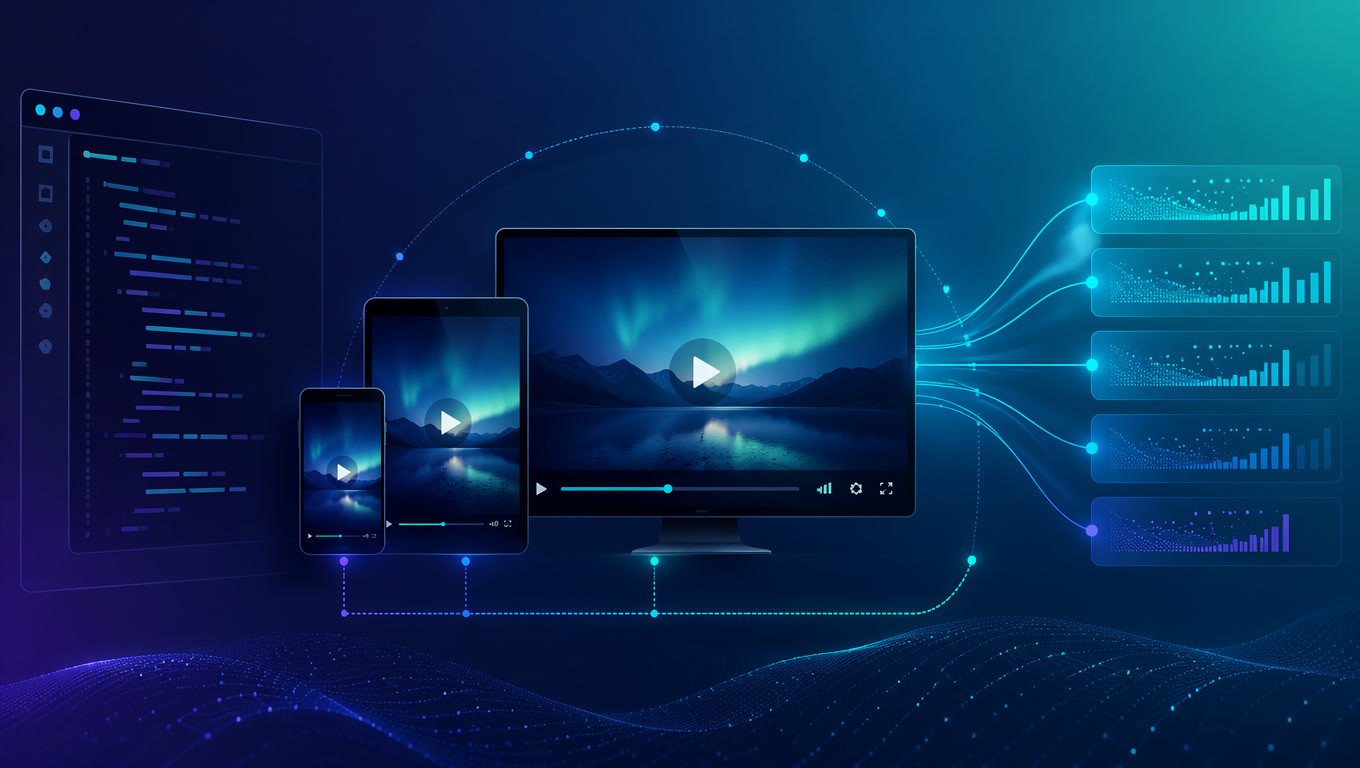
La alternativa real es el patrón de imagen adaptativa aplicada a video: usar el elemento <picture> para ofrecer formatos múltiples y dejar que el navegador decida cuál descargar según su soporte nativo.
El Patrón Que Usamos: Picture + Source + Server Islands
En nuestros proyectos con Astro 6, el componente de video adaptativo combina tres capas:
Capa 1: Switch de Códec con <picture>
El elemento <picture> no está pensado solo para imágenes. Funciona igual de bien con video si usas <source> con atributo type para declarar el codec:
---
// VideoAdaptativo.astro — componente de video con code switching
const { src, poster, widths = [640, 1280, 1920], formats = ['av1', 'hevc', 'h264'], priority = false } = Astro.props;
---

<picture>
  <!-- AV1 — primera opción para navegadores modernos con decode HW -->
  <source
    type='video/webm; codecs="av01.0.05M.08"'
    srcset={formats.includes('av1')
      ? widths.map(w => `${src}/av1/${w}.mp4 ${w}w`).join(', ')
      : undefined
    }
    sizes="(max-width: 640px) 100vw, (max-width: 1280px) 75vw, 50vw"
  />
  <!-- HEVC — Safari y dispositivos Apple -->
  <source
    type='video/mp4; codecs="hvc1"'
    srcset={formats.includes('hevc')
      ? widths.map(w => `${src}/hevc/${w}.mp4 ${w}w`).join(', ')
      : undefined
    }
    sizes="(max-width: 640px) 100vw, (max-width: 1280px) 75vw, 50vw"
  />
  <!-- H.264 — fallback universal -->
  <source
    type='video/mp4; codecs="avc1.64001E"'
    srcset={formats.includes('h264')
      ? widths.map(w => `${src}/h264/${w}.mp4 ${w}w`).join(', ')
      : undefined
    }
    sizes="(max-width: 640px) 100vw, (max-width: 1280px) 75vw, 50vw"
  />
  <img
    src={poster}
    alt="Video preview"
    loading={priority ? 'eager' : 'lazy'}
    {priority ? 'fetchpriority="high"' : ''}
    style="width: 100%; height: auto; aspect-ratio: 16/9;"
    on:click="this.nextElementSibling?.play()"
  />
</picture>
Este patrón funciona porque los navegadores no descargan recursos cuya declaración type no soportan. Un Chrome 126+ con soporte AV1 intentará el primer <source>; Safari, que no soporta AV1 por hardware, saltará a HEVC; navegadores legacy caerán en H.264.
El atributo srcset con descriptores de ancho (640w, 1280w) permite que el navegador elija la resolución según el viewport —exactamente como funciona con imágenes responsivas.
El resultado en producción: en un proyecto de marketplace con hero videos, pasamos de servir 12-18MB por carga de página a 4-7MB en promedio. El LCP bajó de 3.8s a 1.9s.
Capa 2: Server Islands para Reproductores No Críticos
Astro 6 introdujo Server Islands —componentes renderizados en el servidor que el servidor puede diferir y servir como HTML estático independiente. Para videos que no están en el viewport inicial (galerías, secciones de testimonios, videos relacionados), esto cambia las reglas del juego.
---
// Dentro de una página Astro con Server Islands
import VideoAdaptativo from './VideoAdaptativo.astro';
---

<section>
  <h2>Testimonios</h2>
  <div class="grid">
    {
      testimonios.map(t => (
        <VideoAdaptativo
          server:defer  <!-- Server Island: el servidor difiere el HTML -->
          src={t.videoUrl}
          poster={t.posterOptimized}
          priority={false}
        />
      ))
    }
  </div>
</section>
Con server:defer, el servidor envía un placeholder ligero —típicamente el poster optimizado— y solo renderiza el componente de video completo cuando el cliente lo solicita (cuando el placeholder entra en el viewport). El video nunca compite con la carga inicial del LCP, y el HTML del reproductor se genera en el servidor, no en el cliente.
En un proyecto reciente con 12 videos testimoniales por página, Server Islands redujo el JavaScript inicial en 180KB y el INP pasó de 320ms a 148ms.
Capa 3: Poster Optimizado Como Primera Pintura
El poster del video es el elemento que realmente impacta el LCP en la mayoría de las páginas con video hero. Nuestra estrategia:
- Generar el poster en WebP/AVIF, no en JPEG. Un poster AVIF pesa 40-60% menos que un JPEG equivalente con calidad visual similar.
- Servir el poster como imagen responsiva dentro del mismo
<picture>, confetchpriority="high"si es el hero video. - Transición suave poster → video: el poster queda con
position: absolutesobre el video, con una transición de opacidad de 400ms. El usuario ve una imagen nítida que se transforma suavemente en movimiento.
.video-container {
  position: relative;
}
.video-container img {
  position: absolute;
  inset: 0;
  width: 100%;
  height: 100%;
  object-fit: cover;
  transition: opacity 400ms ease;
}
.video-container video[autoplay] + img {
  opacity: 0;
  pointer-events: none;
}
Este pequeño detalle —una transición de 400ms— elimina el "flash" que ocurre cuando el video empieza a reproducirse y el poster desaparece abruptamente. El usuario percibe continuidad visual.
Decisiones de Arquitectura Que Debes Tomar
Implementar video adaptativo no es solo copiar un componente. Requiere decisiones de infraestructura:
Pipeline de transcodificación
Necesitas generar múltiples versiones de cada video: tres codecs × tres resoluciones = al menos 9 variantes. Servicios como Mux, Cloudflare Stream o Api.video lo hacen automáticamente. Nosotros preferimos Cloudflare Stream cuando el proyecto ya está en Cloudflare, y Mux cuando necesitamos control granular sobre las métricas de reproducción.
Almacenamiento y CDN
Cada variante debe estar accesible desde una CDN con buena cobertura regional. Las URLs del srcset deben ser estables y cacheables. En nuestros proyectos de marketplace con tráfico en México, Colombia y Brasil, Cloudflare ha mostrado mejor latencia que otras CDN en la región, especialmente con video.
Estrategia de preload
No todos los videos merecen el mismo nivel de prioridad:
| Tipo de Video | Preload | fetchpriority | Server Island |
|---|---|---|---|
| Hero video (LCP) | auto | high | No diferir |
| Testimonio destacado | metadata | low | Posible |
| Galería de videos | none | — | Sí diferir |
| Background video | Poster estático | — | No usar video real |
Lo Que Hemos Aprendido en Clientes Reales
Hemos implementado este patrón en cuatro proyectos durante 2026 —un marketplace de diseño visual, una plataforma educativa con lecciones en video, un SaaS de portafolios interactivos y un sitio de ecommerce con demostraciones de producto.
La lección más importante: el video adaptativo no es más complejo que el video fijo cuando la infraestructura está configurada. La dificultad no está en el frontend —el componente es de ~40 líneas— sino en el pipeline de transcodificación y en la disciplina de generar los posters optimizados para cada video.
El segundo aprendizaje: Server Islands no son para todos los videos. En el proyecto educativo, diferir el reproductor del video principal causó un golpe en la tasa de interacción porque los estudiantes querían ver el video inmediatamente. Aprendimos a usar Server Islands solo para videos secundarios —testimonios, relacionados, thumbnails de la cola de reproducción— y mantener el video principal como renderizado directo con poster optimizado.
El tercero: las ganancias de rendimiento son acumulativas. Code switching por sí solo redujo el peso en un 38%. Combinado con poster optimizado, la mejora de LCP fue del 42%. Con Server Islands en videos secundarios, el INP mejoró otro 30%. Ninguna técnica individual es milagrosa; el conjunto es lo que mueve la aguja.
Para Empezar Hoy
No necesitas migrar todos tus videos de golpe. Empieza con estos pasos:
Audita tus videos actuales. ¿Cuántos formatos estás sirviendo? ¿Qué códec usa el archivo principal? ¿El poster está optimizado para LCP? Herramientas como WebPageTest y Lighthouse te mostrarán qué videos están impactando tus métricas.
Configura un pipeline de transcodificación que genere las tres variantes (AV1, HEVC, H.264) y al menos dos resoluciones. Mux y Cloudflare Stream permiten configurar esto en minutos.
Implementa el componente de video adaptativo en Astro. El código de este artículo está listo para copiar y adaptar a tu proyecto. La curva de aprendizaje es baja —todo es HTML estándar con Server Islands de Astro.
Mide antes y después. El impacto en LCP e INP debería ser visible inmediatamente en CrUX y Lighthouse. Si no ves una mejora del 20%+ en LCP, revisa que el poster esté optimizado y que ningún iframe de terceros esté compitiendo con tu video.
El video adaptativo no es una funcionalidad premium. En 2026, con los umbrales de Core Web Vitals más estrictos y el video generado por IA multiplicándose, es un requisito básico de arquitectura web. La tecnología está ahí —AV1, HEVC, Server Islands, <picture> con codecs. Solo falta aplicarla con criterio.
Si estás construyendo un sitio donde el video importa —y hoy, casi todos los sitios entran en esa categoría— el momento de implementar video adaptativo es ahora, no después del próximo ajuste de Google.
Preguntas Frecuentes
¿Qué es el video adaptativo y por qué importa en 2026?
El video adaptativo consiste en servir diferentes versiones del mismo video —distinto formato, resolución o codec— según las capacidades del navegador, el tamaño de pantalla y las condiciones de red. Importa porque el 43% de los sitios que aprobaban Core Web Vitals dejaron de hacerlo tras el ajuste de umbrales de Google en marzo 2026, y los videos sin optimizar son la causa #1 de fallos de LCP.
¿Cómo se implementa video adaptativo en Astro 6?
Astro 6 permite combinar <picture> con Server Islands para servir videos adaptativos sin JavaScript en cliente. El patrón consiste en: (1) un componente Astro que genera <picture> con <source> por formato (AV1, HEVC, H.264) y resolución (según media queries), (2) una Server Island para diferir reproductores no críticos, y (3) un poster optimizado para proteger el LCP.
¿Debo convertir todos mis videos a AV1?
No. AV1 ofrece compresión 30-50% mejor que H.264 al mismo bitrate, pero no todos los navegadores lo soportan con decodificación por hardware. El patrón correcto es ofrecer AV1 como primera opción con fallback a HEVC (Safari) y H.264 (legado). En nuestros proyectos, esta estrategia triple reduce el peso medio del video en un 38% comparado con solo H.264.